Jeśli masz drukarkę Samsung ML 2165W i marzysz o jej aktywności niczym prawdziwego ninja w bezprzewodowym świecie druku, trafiłeś w odpowiednie miejsce! Zacznijmy od najprostszej czynności – zlokalizuj swój router. To niewielkie urządzenie ma kluczowe znaczenie, ponieważ to ono połączy Twoją drukarkę z internetem. Dodatkowo upewnij się, że drukarka znajduje się w odległości nie większej niż kilka metrów od routera, w przeciwnym razie będzie musiała zmierzyć się z poważnymi problemami z sygnałem!
- Zlokalizuj router i upewnij się, że drukarka jest w odpowiedniej odległości od niego.
- Włącz drukarkę i przytrzymaj przycisk WiFi, aż zapali się zielona lampka.
- Otwórz panel sterowania na komputerze, przejdź do sekcji „Urządzenia i drukarki” i skonfiguruj bezprzewodową drukarkę.
- Zainstaluj odpowiednie sterowniki oraz wprowadź hasło do sieci WiFi.
- Sprawdź połączenia i ustawienia w przypadku trudności z połączeniem.
- Upewnij się, że router jest prawidłowo skonfigurowany i aktualizacje są dostępne.
- Rozważ skorzystanie z funkcji WPS dla łatwego połączenia.
- Ciesz się bezprzewodowym drukowaniem i oszczędnością miejsca bez kabli.
Przygotowania do bitwy
Majac wszystko, co potrzebne, przejdźmy do działania. Włącz drukarkę, a następnie przytrzymaj przycisk WiFi. Po chwili na diodowym wskaźniku zapali się zielona lampka, co oznacza, że drukarka gotowa jest do podłączenia! Następnie zajmij się swoim komputerem lub laptopem. Otwórz panel sterowania i znajdź sekcję „Urządzenia i drukarki”. Upewnij się, że wyszukałeś swoją drukarkę, a potem kliknij na nią prawym przyciskiem myszy i wybierz opcję „Konfiguracja bezprzewodowa”. Brawo, jesteś już o krok bliżej do bezprzewodowego raju!
Radość z druku bez kabli
Od tej chwili wystarczy, abyś zainstalował odpowiednie sterowniki do swojej drukarki. Kluczowym elementem staje się również wprowadzenie hasła do sieci WiFi. Pamiętaj, że nie warto się spieszyć, bo nawet najlepsi mogą popełnić błędy. Gdy wszystko uda Ci się wpisać, kliknij „OK” i... voila! Twoja drukarka powinna być teraz gotowa do pracy. Teraz możesz cieszyć się bezprzewodowym drukowaniem oraz wzbudzać zazdrość sąsiadów, którzy walczą z kablami w swoich biurach!
Na koniec nie zapomnij, że jeśli coś nie działa, nie wpadaj w panikę! Zrób krok w tył, sprawdź połączenia oraz ustawienia. Jak w każdej dobrej bitwie, potknięcia mogą się zdarzyć, ale z odpowiednim podejściem nawet największe problemy można szybko rozwiązać! Życzę Ci powodzenia w drukowaniu!
| Krok | Opis |
|---|---|
| 1 | Zlokalizuj router i upewnij się, że drukarka znajduje się w odległości kilku metrów od niego. |
| 2 | Włącz drukarkę i przytrzymaj przycisk WiFi, aż zapali się zielona lampka. |
| 3 | Otwórz panel sterowania na komputerze lub laptopie i przejdź do sekcji „Urządzenia i drukarki”. |
| 4 | Znajdź swoją drukarkę, kliknij na nią prawym przyciskiem myszy i wybierz „Konfiguracja bezprzewodowa”. |
| 5 | Zainstaluj odpowiednie sterowniki do drukarki. |
| 6 | Wprowadź hasło do sieci WiFi i kliknij „OK”. |
| 7 | Sprawdź połączenia oraz ustawienia, jeśli coś nie działa. |
Najczęstsze błędy przy podłączaniu WiFi w drukarce Samsung ML 2165W i jak ich unikać
Podłączenie drukarki Samsung ML 2165W do WiFi przypomina grę w zgadywanki – czasami wydaje się, że masz na wyciągnięcie ręki dostęp do chmur, a zamiast tego napotykasz chmurkę z pytaniem „dlaczego?”. Rozpoczynasz od prostych kroków, a nagle odkrywasz, że zainstalowany router nie chce współpracować. Najczęściej pojawiający się błąd? Wątpliwość, czy prawidłowo włączyłeś router w odpowiedni tryb. Sprawdź, czy twój model routera obsługuje WiFi, ponieważ nawet drobna pomyłka może kosztować cię kilka dodatkowych godzin frustracji.
Jak unikać problemów z routerem?
Upewnij się, że twoja sieć ma odpowiednią konfigurację. Z pewnością nie chcesz, aby drukarka wołała: „Co to za sieć?!”. Aby drukarka mogła się połączyć, musi znajdować się w zasięgu WiFi, a hasło nie powinno przypominać zakodowanych wiadomości z czasów zimnej wojny. Pamiętaj, aby używać właściwego hasła oraz upewnij się, że twoje urządzenia są w tej samej sieci. Nie można też zapominać o aktualizacji oprogramowania – stara wersja, która nie działa, to największy wróg sprawnego połączenia.
- Sprawdź ustawienia sieci WiFi.
- Użyj prostego hasła.
- Zaktualizuj oprogramowanie urządzeń.
- Upewnij się, że wszystkie urządzenia są w tej samej sieci.
Wybór odpowiednich ustawień
Pomijanie opcji ułatwiających życie, takich jak WPS, stanowi kolejny błąd. Wystarczy przycisnąć przycisk, a możliwe, że nawiążesz połączenie w mgnieniu oka. Jeśli jednak drukarka nie chce z tobą współpracować, sprawdź, czy kabel nie został przypadkiem „usunięty przez spacer kota po biurku”. Ważne, aby drukarka znajdowała się w trybie sieciowym. W końcu nikt nie marzy o statycznym, obrażonym urządzeniu, które przejawia brak chęci do współpracy.
Na koniec pamiętaj, że cierpliwość to kluczowy element, zwłaszcza gdy technika zaczyna działać opóźnionymi reakcjami. Jeśli komputer także gra w „nie chcę się połączyć”, warto sprawdzić nie tylko router, ale również ustawienia zapory sieciowej, ponieważ czasami zbyt „ochronna” konfiguracja tej zapory może stanowić przeszkodę dla twojego rodzinnego WiFi.
Zalety korzystania z WiFi w drukarce Samsung ML 2165W – czy warto to zrobić?
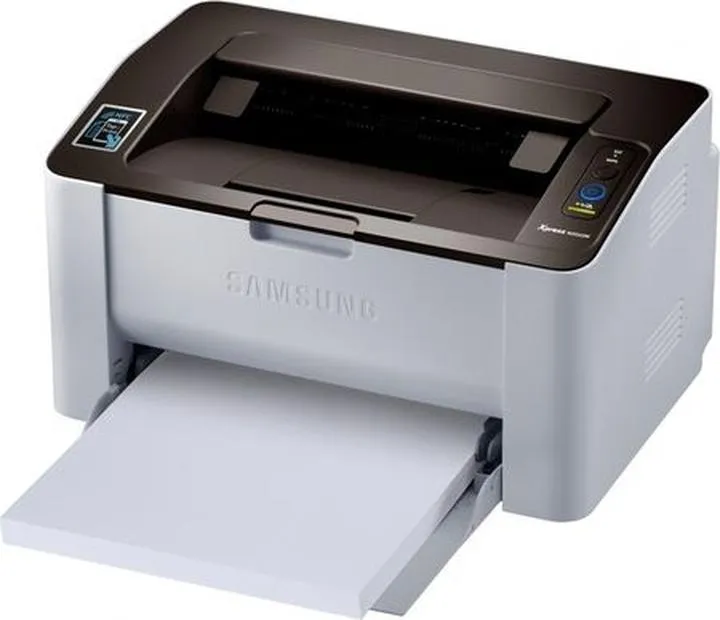
Drukarka Samsung ML-2165W to małe, niepozorne urządzenie, które z pewnością potrafi zaskoczyć swoimi możliwościami. Jeśli rozważasz podłączenie jej przez WiFi, czeka Cię wiele korzyści. Wyobraź sobie, że siedząc na kanapie, z łatwością wysyłasz wydruk prosto z telefonu! Dzięki temu nie musisz biegać po całym domu z pendrive'em, jak spóźniony terminator. Wystarczy kilka kliknięć, a Twój dokument znajdzie się w rękach w zaledwie kilka chwil.
Podłączenie drukarki przez WiFi przynosi także oszczędność miejsca. Żegnaj plątanino kabli, która mogłaby zawstydzić nawet najbardziej zapracowanego pająka. Pamiętaj, aby upewnić się, że masz router z WiFi – a jeśli go brakuje, teraz jest dobry moment na małą inwestycję! Dzięki temu Twoja drukarka staje się mobilna, a Ty nie musisz martwić się o to, czy kabelek dotrze do biurka. Teraz możesz z daleka wysyłać dokumenty do druku, a ona grzecznie czeka na swoje zadanie. To idealny czas na relaks!
Dlaczego WiFi w drukarce to dobry pomysł?
Połączenie przez WiFi nie tylko zapewnia wygodę, ale również pozwala zaoszczędzić dużo czasu. Czasem nadmiar pracy przytłacza, a drukarka w biurze zdaje się być najwolniejszym żółwiem w okolicy. Od teraz nie musisz stać w kolejce w biurze, czekając na moment, gdy Twoje dokumenty w końcu trafią na talerzyk. Wystarczy jedno kliknięcie, a Ty możesz spokojnie podążać do szafy z dyplomami, które zasługują na miejsce na Twoim biurku!
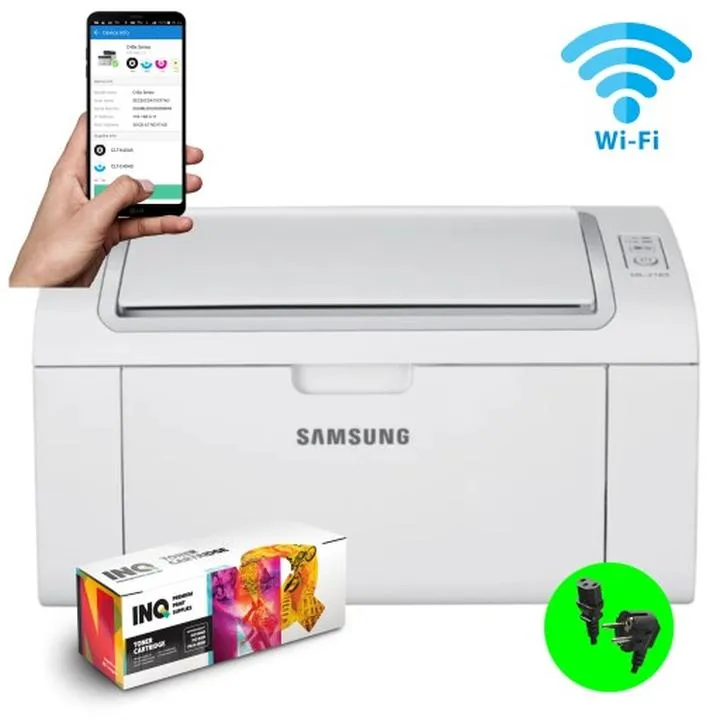
Na koniec warto zwrócić uwagę na aspekt oszczędnościowy. Drukarka Samsung ML-2165W cieszy się renomą efektywności, a przełączając ją na WiFi, możesz zredukować wydatki na tusz. Wiele modeli oferuje funkcje zarządzania zużyciem materiałów eksploatacyjnych, co sprawia, że możesz drukować więcej, wydając mniej. Więcej dokumentów oznacza mniej kłopotów – zdecydowanie warto! Jeśli więc nadal zastanawiasz się nad WiFi w drukarce, być może warto spojrzeć na tę technologię z większym entuzjazmem?
Poradnik dla początkujących: Wprowadzenie do ustawień sieciowych drukarki Samsung ML 2165W
Witaj w fascynującym świecie bezprzewodowego drukowania, gdzie jedynym ograniczeniem staje się twoja wyobraźnia – a może jeszcze zasięg WiFi! Dzisiaj z przyjemnością omówimy, jak skonfigurować drukarkę Samsung ML 2165W, aby działała w sieci bezprzewodowej. W końcu, kto ma czas na plątanie się w kabelkach, gdy wystarczy kliknąć "drukuj" z wygodnej kanapy? Przygotuj się na ekscytującą przygodę, bo odkrycie ustawień sieciowych tej drukarki to nie tylko technologia, ale także odrobina zabawy!
Co potrzebujesz do zainstalowania WiFi?
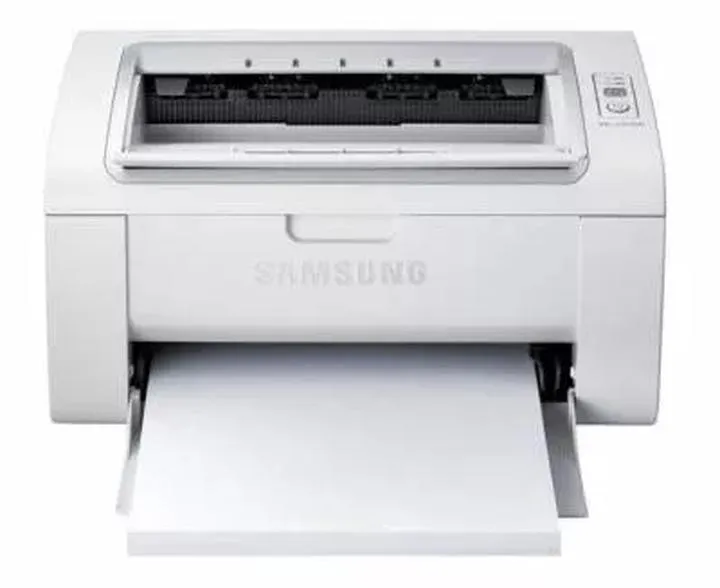
Na początku, zanim naciśniesz przycisk „start”, upewnij się, że masz w zasięgu swój router WiFi. Bez niego twoja drukarka stanie się… cóż, drogi przyrząd czekający na kabel. Dodatkowo, sprawdź, czy modem lub router jest prawidłowo skonfigurowany. Być może zdarzyło się, że pomieszałeś je (na pewno to nie pierwszy raz!). Jeśli nie jesteś pewien, czy twój modem może pełnić funkcję routera – nie panikuj! Możesz to łatwo sprawdzić, a jest duża szansa, że Netflix działa, więc dostęp do internetu powinieneś mieć.
Jak skonfigurować drukarkę?
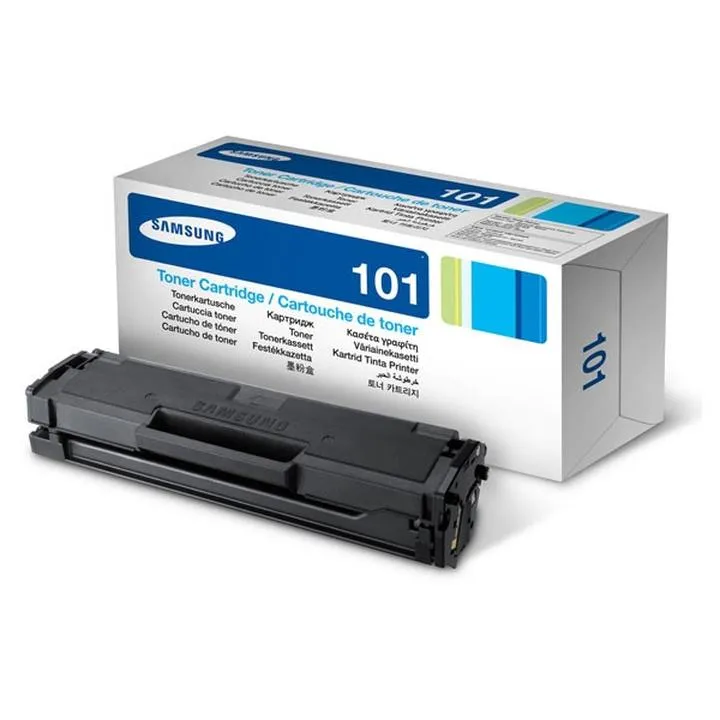
Teraz, gdy masz już wszystkie niezbędne akcesoria – kawę, ciastka, a może nawet kanapki – przystąpmy do najprzyjemniejszej części pracy. Włącz drukarkę, wejdź w menu opcji sieciowych i wybierz WiFi. Poszukaj swojej sieci na liście i pamiętaj, aby wpisać hasło – nie chcesz przecież, aby twoja drukarka nawiązała połączenie z sąsiadami! Po zatwierdzeniu ustawień urządzenie powinno pojawić się na liście dostępnych w twoim komputerze lub telefonie. I voilà! Teraz możesz drukować, gdziekolwiek się znajdujesz w swoim królestwie!
Aby prawidłowo skonfigurować drukarkę bezprzewodowo, potrzebujesz kilku kluczowych elementów:
- Router WiFi w zasięgu drukarki.
- Poprawnie skonfigurowany modem lub router.
- Dostęp do hasła WiFi.
- Urządzenie (komputer lub telefon) do testowania połączenia.
Wszystko gotowe, a nieporządek z kablami to już przeszłość. Pamiętaj, że jeśli napotkasz jakiekolwiek trudności podczas konfiguracji – nie ma powodu do zmartwień! Technika czasami potrafi przypominać wesołe miasteczko; przeżywa swoje wzloty i upadki. Baw się dobrze w świecie bezprzewodowego drukowania i nie zapomnij, że drukarka to twój nowy najlepszy przyjaciel – zaraz po pysznym jedzeniu, które przygotowałeś na tę wyjątkową okazję!
Pytania i odpowiedzi
Jakie kroki należy podjąć, aby podłączyć drukarkę Samsung ML 2165W do WiFi?
Aby podłączyć drukarkę, najpierw zlokalizuj router i upewnij się, że drukarka jest w jego zasięgu. Następnie włącz drukarkę, przytrzymaj przycisk WiFi do momentu, aż zapali się zielona lampka, a potem skonfiguruj ustawienia w panelu sterowania komputera.
Czy potrzebuję jakichś specjalnych sterowników do drukarki?
Tak, konieczne jest zainstalowanie odpowiednich sterowników do drukarki, aby mogła poprawnie działać w trybie bezprzewodowym. Upewnij się, że masz dostęp do najnowszych wersji sterowników dostępnych na stronie producenta.
Jak wprowadzić hasło do sieci WiFi w drukarce?
Po wybraniu odpowiedniej sieci WiFi w menu drukarki, pojawi się opcja wprowadzenia hasła. Wpisz je ostrożnie, aby uniknąć błędów, a następnie zatwierdź, klikając „OK”.
Co zrobić, jeśli drukarka nie chce się połączyć z WiFi?
Jeśli napotykasz problemy z połączeniem, sprawdź najpierw ustawienia routera oraz upewnij się, że drukarka jest w tym samym zasięgu sieci. Możesz także zresetować router lub sprawdzić, czy hasło WiFi jest poprawne.
Jakie są zalety korzystania z WiFi w drukarce Samsung ML 2165W?
Korzystanie z WiFi w drukarce umożliwia bezprzewodowe drukowanie z dowolnego miejsca w domu, co znacznie zwiększa wygodę i oszczędza czas. Dodatkowo eliminujesz problem plątaniny kabli, co pozytywnie wpływa na porządek w przestrzeni roboczej.